Ga naar WeTransfer, voeg de foto’s toe, vul het e-mailadres van de ontvanger en je eigen e-mailadres in en klik op ‘Versturen’. Je kunt ook een downloadlink maken en die bijvoorbeeld via WhatsApp, sms of e-mail delen.
WeTransfer is handig voor het versturen van foto’s die te groot zijn voor een gewone e-mail. De bestanden worden niet gecomprimeerd of opnieuw gecodeerd, zodat foto’s hun oorspronkelijke kwaliteit behouden.
Waarom foto’s versturen met WeTransfer?
Via de mail kun je vaak maar 5 of 10 MB aan bestanden versturen. Gelukkig bestaan er manieren om grote bestanden te versturen. Met WeTransfer kunt u 3 GB aan documenten, foto's, video's of andere bestanden versturen.
Het maakt niet uit of het één heel groot bestand is of veel kleine. Als het maar onder de 3 GB blijft. Met het gratis WeTransfer-account kun je in één keer tot 2 GB aan bestanden versturen.
Wanneer je foto's via e-mail verstuurt, worden ze automatisch verkleind om de bestandsgrootte te verminderen. E-mailsystemen hanteren vaak ook limieten voor het verzenden en ontvangen van bijlagen.
Dit betekent dat er kwaliteit verloren gaat of dat de mail niet kan aankomen. Wanneer je deze foto's vervolgens op een groot scherm wilt bekijken, kan het zijn dat de kwaliteit niet meer voldoende is.
Om dit probleem te voorkomen, kun je gebruikmaken van WeTransfer. Met WeTransfer blijft de foto ongewijzigd qua grootte en behoudt het zijn oorspronkelijke kwaliteit, ongeacht het aantal megabytes.
WeTransfer verstuurt bestanden exact zoals ze zijn, zonder re-encoding, zonder resolutieverlies en zonder kwaliteitsvermindering. Een hoge-resolutie afbeelding blijft pixel-perfect.
Wat heb je nodig?
- Een fotobestand of meerdere foto’s.
- Een stabiele internetverbinding.
- Het e-mailadres van de ontvanger.
- Je eigen e-mailadres.
Het enige wat je nodig hebt, is een bestand, een e-mailadres van de ontvanger en internettoegang. Het is ideaal voor het delen van foto’s, video’s of andere bestanden die te groot zijn om via e-mail te versturen.
De ontvanger heeft geen account nodig om mijn WeTransfer-foto’s te downloaden. Via de link in de e-mail kan diegene direct naar de downloadpagina en de foto’s binnenhalen.
Een fotobestand versturen via de website
1. Open WeTransfer
Ga naar Wetransfer.com. Je kunt WeTransfer gebruiken zonder in te loggen. Dit doe je door simpelweg de website te bezoeken, je bestanden toe te voegen en de benodigde informatie in te vullen.
De site vraagt of u de cookies wilt accepteren of afwijzen. Klik op Alles accepteren of Alles afwijzen.
Klik op Ik ga akkoord (links op de website in het witte veld).
2. Voeg de foto’s toe
Klik op Bestanden toevoegen. Selecteer de bestanden die je wilt versturen. Klik op Openen.
De geselecteerde bestanden komen in een lijst te staan. Klik onderaan de lijst op Meer toevoegen om meer bestanden te selecteren.
Je kunt meerdere bestanden tegelijk selecteren, wat handig is bij grote fotocollecties.
3. Vul de e-mailadressen in
Typ in het veld 'E-mail naar' het e-mailadres van de ontvanger. Vul hier maximaal drie adressen in.
Typ in het veld 'Je e-mailadres' uw eigen e-mailadres. Het is belangrijk om ervoor te zorgen dat je de juiste adressen gebruikt om miscommunicatie te voorkomen.
4. Voeg eventueel een titel en bericht toe
Het veld 'Titel' is al ingevuld. U kunt deze ook leegmaken en een eigen titel geven.
Schrijf in het vak 'Bericht' een boodschap voor de ontvanger. Voeg een persoonlijk bericht toe om de ontvanger te informeren over de inhoud of context van de bestanden.
5. Kies hoelang de bestanden beschikbaar blijven
Geef aan hoelang de bestanden beschikbaar moeten blijven voor de ontvanger.
Bij de gratis versie blijven je bestanden meestal 7 dagen beschikbaar. Daarna verloopt de link automatisch en kan de ontvanger de foto’s niet meer downloaden.
Bij de gratis versie van de app kunt u kiezen uit 3 of 7 dagen. Als de ontvanger de bestanden niet binnen die termijn downloadt, verloopt de link.
U moet de bestanden dan opnieuw versturen. Informeer de ontvanger over het tijdsbestek waarin de bestanden beschikbaar zijn.
6. Bevestig je e-mailadres
Klik op Doorgaan. Er komt een melding in beeld: 'Bevestig jouw e-mailadres'.
WeTransfer stuurt u een e-mail met een code. Open deze mail van WeTransfer en vul de code in op de website.
Klik op Verifiëren en verzenden. Je ontvangt vervolgens een verificatiecode op het e-mailadres dat je zojuist hebt ingevuld.
7. Verstuur de foto’s
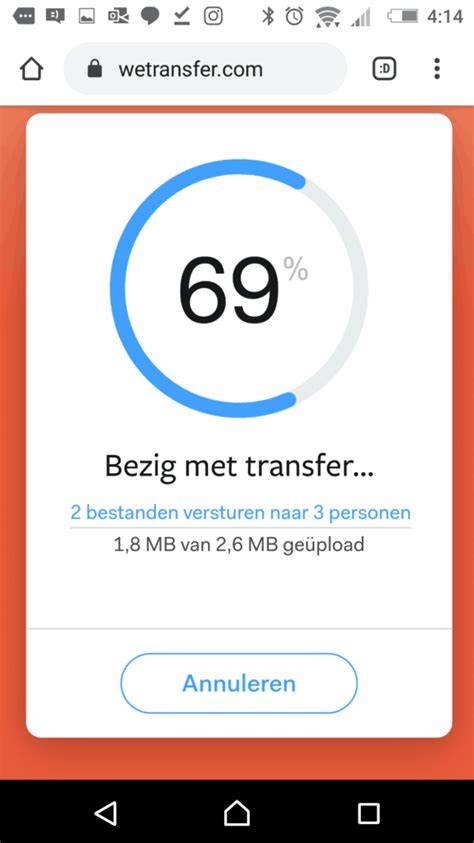
Het uploaden begint. Zorg voor een stabiele internetverbinding tijdens het uploaden, vooral bij grote bestanden.
Als dit klaar is, krijgt de ontvanger een e-mail met daarin een link naar de bestanden. De ontvanger kan de bestanden via die link openen.
Je krijgt een mail als het uploaden klaar is. Je ontvangt ook een bevestigingsmail, zodat je zeker weet dat je bestanden succesvol zijn verzonden.
Foto’s versturen met een downloadlink
Je kunt er ook voor kiezen om in plaats van een mail, een downloadlink te maken. Handig als je contact via WhatsApp, sms of sociale media hebt.
Ga naar Wetransfer.com. Klik op Bestanden toevoegen. Selecteer de bestanden die je wilt versturen. Klik op Openen.
De geselecteerde bestanden komen in een lijst te staan. Klik onderaan de lijst op Meer toevoegen om meer bestanden te selecteren.
Klik op de drie verticale puntjes naast 'Verloopt over'. Onder 'Bericht' staan twee opties. Klik op Link maken.
Klik op Doorgaan. Geef aan hoelang de bestanden beschikbaar blijven voor de ontvanger.
Klik weer op Doorgaan. Geef aan of u inzicht wilt hebben in wie de bestanden downloaden.
Bij de gratis versie moet u op Anonieme downloads klikken. Klik op Krijg een link.
Klik op Kopieer link. Plak de link bijvoorbeeld in een WhatsApp bericht of e-mail. Verstuur deze zoals je gewend bent.
Elke transfer krijgt een unieke downloadlink die je in een chat, een social post of een email kunt plakken.
Link-transfers hebben geen limiet voor ontvangers, dus één link kan door zo veel mensen gebruikt worden als je wilt.
Een fotobestand versturen vanaf een iPhone of iPad
In één keer veel video's en foto's versturen, kan met de WeTransfer-app ook vanaf de smartphone en tablet. De WeTransfer-app is te downloaden op de iPhone, iPad en Android-apparaten.
Onderstaande stappen zijn getest op apparaten met iOS 14 of hoger.
De app installeren en instellen
- Download de app in de App Store zoals u gewend.
- Tik op Open.
- Tik op Aan de slag.
- Wie nog geen account heeft, maakt er nu een aan.
- Tik linksboven op Meld je gratis aan.
- Tik op Ga door.
- Typ e-mailadres, voornaam en wachtwoord.
- Tik daarna op Continue.
WeTransfer wil uw mailadres verifiëren. Tik Ga naar uw e-mailprogramma en open de mail van WeTransfer.
Klik in het bericht op Yes, it's me. Tik op Nee, bedankt om aan te geven dat u geen nieuwsbrieven wilt ontvangen.
Verandert er niks? Sluit de app dan helemaal af en open opnieuw.
Foto’s selecteren en versturen
- Tik op de app WeTransfer.
- Tik op Transfer maken.
- Tik op het plusteken boven 'Bestanden versturen'.
- Gaat u bestaande foto's en video's versturen, tik dan op Foto- en videobibliotheek.
- Tik op de beelden of bestanden die u gaat delen en tik rechtsboven op Voeg toe.
Onder 'Files' staan nu de gekozen bestanden. Onderaan staat aangegeven hoeveel meer er nog bij past.
Meer toevoegen? Tik dan op het plusteken. Veeg een klein stukje naar beneden.
Tik achter 'Verloopt over' op het uitklapmenu. Bij de gratis versie van de app kunt u kiezen uit 3 of 7 dagen.
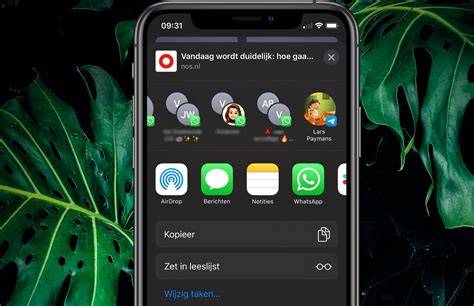
Kies bovenaan of u de bestanden via een link of de mail wilt versturen. Met een link kunt u de bestanden makkelijk via WhatsApp of Signal versturen.
Een link maken in de iPhone- of iPad-app
Tik dan op Link ophalen. Hebt u op de optie 'Link ophalen' getikt? Tik dan op Transfer en tik daarna op Delen.
Uw apparaat laat dan automatisch de verzendopties zien, zoals WhatsApp, Facebook of Signal. Volg de instructies op de iPhone/iPad.
De foto’s rechtstreeks per e-mail versturen
Tik anders op Versturen als e-mail. Typ dan achter 'E-mailadres' het mailadres van de ontvanger.
Typ eventueel onder 'Berichten' een boodschap en tik op Transfer. Tik tot slot op Gereed.
Mogelijk vraagt de WeTransfer-app toestemming om meldingen te sturen. Dit kan handig zijn als bericht wilt krijgen als iemand uw bestanden heeft gedownload.
Tik in dat geval op Ja, stuur me een bericht. Tik anders op Nee, bedankt.
Een fotobestand versturen vanaf een Android-apparaat
De WeTransfer-app is ook te downloaden en te gebruiken op Android-apparaten. Onderstaande stappen zijn getest op apparaten met Android 14.
De app installeren en instellen
- Download de WeTransfer-app uit de Play Store.
- Tik op Openen.
- Tik op Aan de slag.
- Wie nog geen account heeft, maakt er nu een aan.
- Typ e-mailadres, voornaam en wachtwoord.
- Tik daarna op Continue.
WeTransfer wil uw mailadres verifiëren. Tik Ga naar uw e-mailprogramma en open de mail van WeTransfer.
Klik in het bericht op Yes, it's me. Tik op Nee, bedankt om aan te geven dat u geen nieuwsbrieven wilt ontvangen.
Verandert er niks? Sluit de app dan helemaal af en open opnieuw.
Foto’s selecteren en versturen
- Tik op de app WeTransfer.
- Tik op het plusteken.
- Tik op Bestanden uploaden.
- Gaat u bestaande foto's en video's versturen, tik dan op Foto- en videobibliotheek.
- Tik voor andere bestanden op Bladeren.
- Tik op de beelden of bestanden die u gaat delen en tik rechtsboven op Toe.
Onder 'Files' staan nu de gekozen bestanden. Onderaan staat aangegeven hoeveel meer er nog bij past.
Meer toevoegen? Tik dan op het plusteken. Veeg een klein stukje naar beneden.
Tik achter 'Verloopt over' op het uitklapmenu. Bij de gratis versie van de app kunt u kiezen uit 3 of 7 dagen.
Kies bovenaan of u de bestanden via een link of de mail wilt versturen. Met een link kunt u de bestanden makkelijk via WhatsApp of Signal versturen.
Een link maken in de Android-app
Tik dan op Link ophalen. Hebt u op de optie 'Link ophalen' getikt? Tik dan op Transfer en tik daarna op Delen.
Uw apparaat laat dan automatisch de verzendopties zien, zoals WhatsApp, Facebook of Signal. Volg de instructies op uw Android-apparaat.
De foto’s rechtstreeks per e-mail versturen
Tik anders op Versturen als e-mail. Typ dan achter 'E-mailadres' het mailadres van de ontvanger.
Typ eventueel onder 'Berichten' een boodschap en tik op Transfer. Tik tot slot op Gereed.
Mogelijk vraagt de WeTransfer-app toestemming om meldingen te sturen. Dit kan handig zijn als bericht wilt krijgen als iemand uw bestanden heeft gedownload.
Tik in dat geval op Ja, stuur me een bericht. Tik anders op Nee, bedankt.
Heb je een WeTransfer-account nodig?
Registreren is niet nodig. Je kunt direct bestanden versturen zonder registratie.
Een gratis WeTransfer-account is voldoende om te beginnen. Aanmelden duurt seconden en je kunt foto's, video's, PDF's, audio, designbestanden, Office-documenten en meer versturen zonder betaalgegevens in te voeren.
Wie de app van WeTransfer wil gebruiken, heeft een account nodig. Met een account hoeft u niet bij elk gebruik uw e-mailadres te bevestigen met een controlecode.
Ook kunnen gebruikers hun verzendgeschiedenis inzien. Voor extra functies, zoals het beheren van verzonden bestanden, heb je echter wel een account nodig.
Hoewel je zonder account snel en eenvoudig bestanden kunt verzenden, zijn er enkele beperkingen:
- Geen toegang tot verzendgeschiedenis.
- Geen mogelijkheid om bestanden opnieuw te verzenden.
- Minder opslagruimte en flexibiliteit.
De ontvangers hoeven nooit een account te hebben om te downloaden wat je stuurt.
Hoeveel foto’s en gigabytes kun je versturen?
Het aantal foto’s maakt niet uit, zolang je totaal onder de 2 GB blijft.
Controleer je bestanden niet groter zijn dan 2 GB in de gratis versie. Met de gratis versie kun je bestanden tot 2 GB versturen.
Een andere beschrijving van de gratis dienst vermeldt dat u 3 GB aan bestanden kunt versturen. Controleer daarom de actuele limiet die WeTransfer tijdens het uploaden toont.
De enige limiet is de totale grootte van alles samen. Je kunt alle combinaties van bestandstypen in één transfer opnemen.
Het maakt niet uit of het één heel groot bestand is of veel kleine. Als het maar onder de maximale limiet blijft.
Blijven foto’s hun kwaliteit behouden?
Niets wordt gecomprimeerd of opnieuw gecodeerd, dus een RAW-foto, 4K-video of gelaagd designbestand komt precies zo aan als je het opstuurde.
WeTransfer verstuurt bestanden exact zoals ze zijn, zonder re-encoding, zonder resolutieverlies en zonder kwaliteitsvermindering.
Je originele bestanden blijven onaangetast op je apparaat. Een 4K-video blijft 4K, een lossless audiobestand blijft lossless en een hoge-resolutie afbeelding blijft pixel-perfect.
Nee, de foto's hoef je zelf niet te resizen. Dit zullen wij voor je doen nadat je de juiste foto's hebt aangeleverd.
Echter hoeven we ook niet de RAW-files te ontvangen. Gewoon een normaal formaat foto is prima, wij zullen zorgen dat hij op exact de juiste maat verwerkt wordt.
Welke bestandsformaten kun je gebruiken?
Je kunt foto's, video's, audio, PDF's, designbestanden, documenten en meer versturen.
Je kunt alle combinaties van bestandstypen in één transfer opnemen, van RAW-afbeeldingen en 4K-video tot ZIP-archieven, 3D-bestanden, spreadsheets en audio.
Je kunt ook hele mappen uploaden; die komen met hun originele structuur aan.
Gelieve geen RAW bestanden aan te leveren. JPEG/PNG/SVG bestanden zijn het beste.
Voor het formaat van deze bestanden is circa 1mb zijn of 1800px breed minimaal, want dan weten we zeker dat de files op de meeste locatie oké zijn.
Hoe veilig is WeTransfer?
De overdracht is beveiligd met een versleutelde verbinding. WeTransfer gebruikt encryptie om je bestanden veilig te houden tijdens de overdracht.
Zorg er echter altijd voor dat je gevoelige informatie alleen deelt met vertrouwde ontvangers.
Voor extra privacy kun je je bestanden in een zip-map met wachtwoord zetten vóór je ze uploadt, en dat wachtwoord apart delen.
Bij het delen van gevoelige bestanden kun je een wachtwoord instellen via WeTransfer Pro. Dit biedt een extra beveiligingslaag en geeft zowel jou als de ontvanger meer gemoedsrust.
Vermijd het gebruik van openbare netwerken voor gevoelige gegevens.
Wat gebeurt er na het versturen?
De ontvanger ontvangt een e-mail met een downloadlink. Bestanden blijven meestal 7 dagen beschikbaar om te downloaden.
Na 7 dagen worden de bestanden automatisch verwijderd om opslagruimte vrij te maken.
Voor die tijd ontvang je een melding als de ontvanger het bestand nog niet heeft gedownload, zodat je indien nodig de ontvanger hierover kunt informeren.
Je ontvangt ook een melding zodra de ontvanger de bestanden download. Zo weet je zeker dat deze goed is aangekomen!
Mogelijk vraagt de WeTransfer-app toestemming om meldingen te sturen. Dit kan handig zijn als bericht wilt krijgen als iemand uw bestanden heeft gedownload.
Wat doe je als de link is verlopen?
Als de ontvanger de bestanden niet binnen die termijn downloadt, verloopt de link.
U moet de bestanden dan opnieuw versturen. Informeer de ontvanger daarom over het tijdsbestek waarin de bestanden beschikbaar zijn.
Zorg ervoor dat de ontvanger de foto’s op tijd downloadt, vooral wanneer de bestanden maar enkele dagen beschikbaar blijven.
Tips voor een soepel uploadproces
- Zorg voor een stabiele internetverbinding tijdens het uploaden.
- Controleer of je bestanden niet groter zijn dan de maximale limiet.
- Controleer de e-mailadressen voordat je de transfer verstuurt.
- Informeer de ontvanger over het tijdsbestek waarin de bestanden beschikbaar zijn.
- Gebruik een downloadlink als je de foto’s via WhatsApp, sms of sociale media wilt delen.
- Gebruik een ZIP-bestand wanneer je meerdere bestanden overzichtelijk wilt bundelen.
Als je meerdere bestanden tegelijk verstuurt, kun je ze het beste in een map plaatsen en comprimeren tot een ZIP-bestand. Dit maakt het uploaden en downloaden eenvoudiger voor beide partijen.
Voor grotere bestanden kun je gebruikmaken van compressietools zoals WinRAR of 7-Zip om je bestanden kleiner te maken.
Dit helpt je om toch gebruik te maken van de gratis versie.
Hoe je WeTransfer gebruikt om bestanden te verzenden (stap voor stap)
Wat als het fotobestand groter is dan de gratis limiet?
Voor grotere bestanden kun je kiezen voor WeTransfer Pro. Dit biedt tot 20 GB per overdracht en 1 TB aan opslagruimte.
Met WeTransfer Pro kun je meer controle krijgen over je bestanden. Je kunt bijvoorbeeld wachtwoorden instellen, langere bewaartermijnen kiezen en zelfs je eigen branding toevoegen aan het platform.
Als je regelmatig met grotere bestanden werkt, transfers langer beschikbaar wilt hebben of functies wilt zoals custom branding, een branded pagina en de mogelijkheid om verlopen transfers te herstellen, dan is WeTransfer Ultimate de upgrade om naar te kijken.
Als het .DTP bestand groter is dan 2GB? Gebruik dan de website MyAirBridge.com maakt gebruik van hetzelfde principe als WeTransfer.com, alleen kun je hiermee grotere bestanden versturen (tot 20GB gezipt).
Veelgestelde vragen
Hoe stuur ik stap voor stap foto’s via WeTransfer?
Ga naar wetransfer.com, kies “Upload files”, selecteer je foto’s, vul het e-mailadres van de ontvanger in (en jouw adres), voeg eventueel een bericht toe en klik op “Transfer”.
Je krijgt een mail als het uploaden klaar is.
Hoeveel foto’s kan ik versturen?
Het aantal foto’s maakt niet uit, zolang je totaal onder de maximale bestandsgrootte blijft.
Met de gratis WeTransfer-versie kun je bestanden tot 2 GB versturen. Een andere beschrijving van de dienst vermeldt 3 GB; controleer daarom de actuele limiet die tijdens het uploaden wordt getoond.
Hoelang blijven mijn foto’s beschikbaar?
Bij de gratis versie blijven je bestanden meestal 7 dagen beschikbaar. Daarna verloopt de link automatisch en kan de ontvanger de foto’s niet meer downloaden.
In de gratis versie van de app kunt u kiezen uit 3 of 7 dagen.
Is WeTransfer veilig voor persoonlijke foto’s?
Ja, de overdracht is beveiligd met een versleutelde verbinding. Voor extra privacy kun je je bestanden in een zip-map met wachtwoord zetten vóór je ze uploadt, en dat wachtwoord apart delen.
Heeft de ontvanger een account nodig?
Nee, de ontvanger heeft geen account nodig. Via de link in de e-mail kan diegene direct naar de downloadpagina en de foto’s binnenhalen.
Kan ik een map met foto’s versturen?
Je kunt ook hele mappen uploaden; die komen met hun originele structuur aan.
Als je meerdere bestanden tegelijk verstuurt, kun je ze het beste in een map plaatsen en comprimeren tot een ZIP-bestand.
Kan ik foto’s via WhatsApp versturen?
Ja. Met een link kunt u de bestanden makkelijk via WhatsApp of Signal versturen.
Klik op Kopieer link. Plak de link bijvoorbeeld in een WhatsApp bericht of e-mail. Verstuur deze zoals je gewend bent.